

KUKA WorkVisual là bộ phần mềm kỹ thuật dùng cho robot KUKA đời bộ điều khiển KRC4 và KRC5. Phần mềm dùng xuyên suốt từ cấu hình, lập trình, chạy thử đến chẩn đoán lỗi. Bài này hướng dẫn tải KUKA WorkVisual (download WorkVisual) từ cổng chính hãng của KUKA, cách cài đặt WorkVisual và phân biệt với các phần mềm lập trình robot KUKA khác.
KUKA WorkVisual – phần mềm lập trình robot KUKA dùng để làm gì?
- Cấu hình trạm robot: robot, trục ngoài, module I/O, bus trường (EtherCAT, PROFINET…).
- Viết và sửa chương trình KRL offline, sau đó nạp xuống bộ điều khiển.
- Chẩn đoán online, giám sát tín hiệu và cài đặt các gói công nghệ (option package).
- Cấu hình an toàn (SafeOperation) và ánh xạ I/O ngay trong phần mềm.
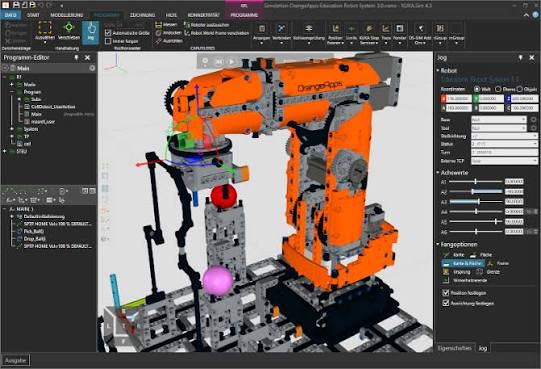
WorkVisual, KUKA.Sim và OfficeLite khác nhau thế nào?
| Phần mềm | Dùng để | Ghi chú |
|---|---|---|
| KUKA.WorkVisual | Cấu hình, lập trình KRL, chẩn đoán | Phần mềm cần học đầu tiên |
| KUKA.Sim | Mô phỏng 3D, bố trí trạm, tính chu kỳ | Cần bản quyền riêng |
| KUKA.OfficeLite | Bộ điều khiển ảo chạy trên PC, giao diện giống SmartPAD | Cần bản quyền; yêu cầu WorkVisual 6.0 trở lên |
Người mới nên bắt đầu từ WorkVisual. Chỉ cần thêm KUKA.Sim nếu làm mô phỏng trạm.
Các bước tải KUKA WorkVisual
- Vào trang KUKA.WorkVisual trên kuka.com, kéo xuống mục Download the software.
- Liên kết sẽ dẫn sang my.KUKA (my.kuka.com), cổng khách hàng của KUKA, mục phần mềm kỹ thuật (Engineering software).
- Đăng ký tài khoản my.KUKA bằng email công ty hoặc email trường, rồi đăng nhập.
- Chọn phiên bản WorkVisual phù hợp với phần mềm hệ thống (KSS) trên robot của bạn, sau đó tải về.
Chọn đúng phiên bản
Phiên bản WorkVisual phải khớp với phiên bản KSS trên bộ điều khiển. Ví dụ, tài liệu WorkVisual 5.0 ghi dùng cho KSS 8.2, 8.3 và 8.5. Trước khi tải, hãy xem phiên bản KSS trên SmartPAD của robot, sau đó đối chiếu với ghi chú phát hành (release notes) của WorkVisual.
Cách cài đặt WorkVisual
- Giải nén file tải về và chạy bộ cài bằng quyền Administrator.
- Cài thêm các thành phần mà bộ cài yêu cầu, ví dụ .NET và trình điều khiển mạng.
- Mở WorkVisual, tạo dự án mới hoặc tải dự án từ robot qua cổng mạng KLI.
- Cài các gói công nghệ (KOP) đi kèm robot nếu dự án cần.
Tham khảo cấu hình máy: KUKA ghi KUKA.OfficeLite cần Windows 10/11 64-bit, CPU Intel i7 hoặc tương đương, RAM 8 GB và 15 GB ổ cứng trống. Máy đạt mức này thường chạy WorkVisual thoải mái.
Lỗi hay gặp
- Không kết nối được robot: PC và cổng KLI phải cùng dải địa chỉ IP, tắt tường lửa khi thử.
- Mở dự án báo thiếu catalog hoặc option: cài đúng gói KOP và catalog robot tương ứng.
- Nạp dự án lỗi: phiên bản WorkVisual không khớp với KSS trên robot.
Câu hỏi thường gặp
Tải KUKA WorkVisual có cần tài khoản không?
Có. Bạn cần đăng ký tài khoản my.KUKA để tải phần mềm. Điều kiện bản quyền tuỳ phiên bản, nên đọc kỹ trên my.KUKA trước khi cài.
WorkVisual có mô phỏng robot 3D không?
WorkVisual tập trung vào cấu hình và lập trình. Muốn mô phỏng 3D cần dùng thêm KUKA.Sim.
Không có robot KUKA thì học thế nào?
Bạn có thể tập viết KRL và cấu hình dự án offline trên WorkVisual, nhưng phần chạy robot cần thiết bị thật hoặc OfficeLite.
Nền tảng lập trình robot tại ATVN
Lập trình robot các hãng có chung nền tảng: hệ toạ độ, điểm dạy, lệnh chuyển động và giao tiếp I/O với PLC. ATVN dạy các nền tảng này trên robot ABB thật, lớp 6–10 học viên. Xem khóa học lập trình robot công nghiệp tại Hà Nội.
📞 Hotline/Zalo: 032.868.3266 – 0965.682.689
📍 Địa chỉ: 105 Lai Xá, Kim Chung, Hoài Đức, Hà Nội
Xem thêm: tải RobotStudio ABB · tải FANUC ROBOGUIDE · tải Epson RC+ · phần mềm robot Nachi